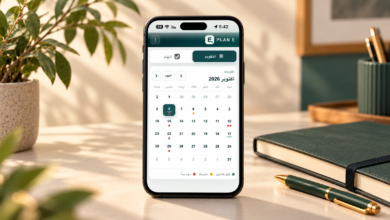
محسوب: نظّم مصاريفك بسهولة على أندرويد والآيفون | صلصال الرقمية

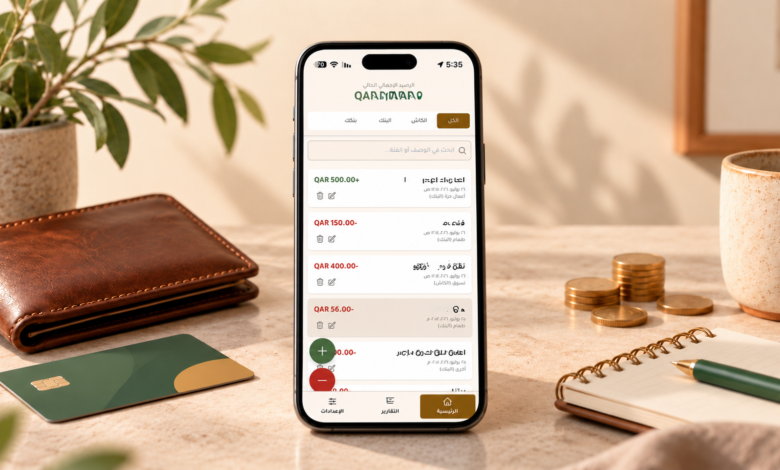
صلصال الرقمية تقدّم ليك اليوم تطبيق محسوب، أداة بسيطة تساعدك تعرف قروشك مشت وين. لو بتسجّل مصاريفك في ملاحظات متفرقة أو بتتفاجأ آخر الشهر إن الرصيد نقص وما عارف السبب، محسوب يجمع الدخل والمصروفات في مكان واحد وبخطوات واضحة.
ما هو تطبيق محسوب؟
محسوب تطبيق لإدارة المصاريف اليومية. تضيف مبلغ الدخل أو المصروف، تختار الحساب والفئة، وتقدر ترجع للعمليات أو تشوف تقريرًا يوضح كيف توزعت مصاريفك. الهدف أن تتابع أموالك بدون جداول معقدة أو تسجيل دخول.
أهم مميزات محسوب
- تسجيل سريع: أضف دخلك أو مصروفك مع المبلغ والوصف والفئة.
- حسابات واضحة: تابع الكاش والبنك، وأضف حسابًا آخر باسم تختاره مثل محفظة أو صندوق.
- بحث وتقارير: ارجع لأي عملية، وشوف المصروفات والدخل حسب الفئة والفترة.
- تصدير: احفظ التقارير بصيغة PDF أو Excel.
- نسخة احتياطية: صدّر بياناتك إلى ملف JSON واستعدها عند تغيير الهاتف.
- تذكيرات: اختر فترة مناسبة لتذكيرك بتسجيل مصروفاتك.
- بلا حساب: سجلاتك المالية محفوظة على جهازك، لذلك احفظ نسخة احتياطية بانتظام.
كيف تستخدم محسوب في يومك؟
مثلًا دفعت 25 ريال للمواصلات: افتح محسوب، اضغط إضافة مصروف، اكتب 25، اختر «مواصلات» وحدد هل المبلغ خرج من الكاش أو البنك، ثم احفظ. ولما تستلم راتبك أو أي دخل، استخدم زر إضافة دخل. بعد فترة، افتح التقارير لتعرف البنود التي أخذت أكبر جزء من ميزانيتك.
رابط تحميل محسوب لأندرويد
إذا جهازك أندرويد، نزّل النسخة الرسمية مباشرة من صفحة محسوب على Google Play. بعد التثبيت افتح التطبيق وابدأ بإضافة أول عملية.
طريقة استخدام محسوب على الآيفون
على الآيفون، محسوب متاح حاليًا كنسخة ويب تقدر تضيفها للشاشة الرئيسية لتفتحها مثل التطبيق. اتبع الخطوات دي:
- افتح موقع محسوب من متصفح Safari. لو وصلك الرابط داخل واتساب، افتحه في Safari أولًا.
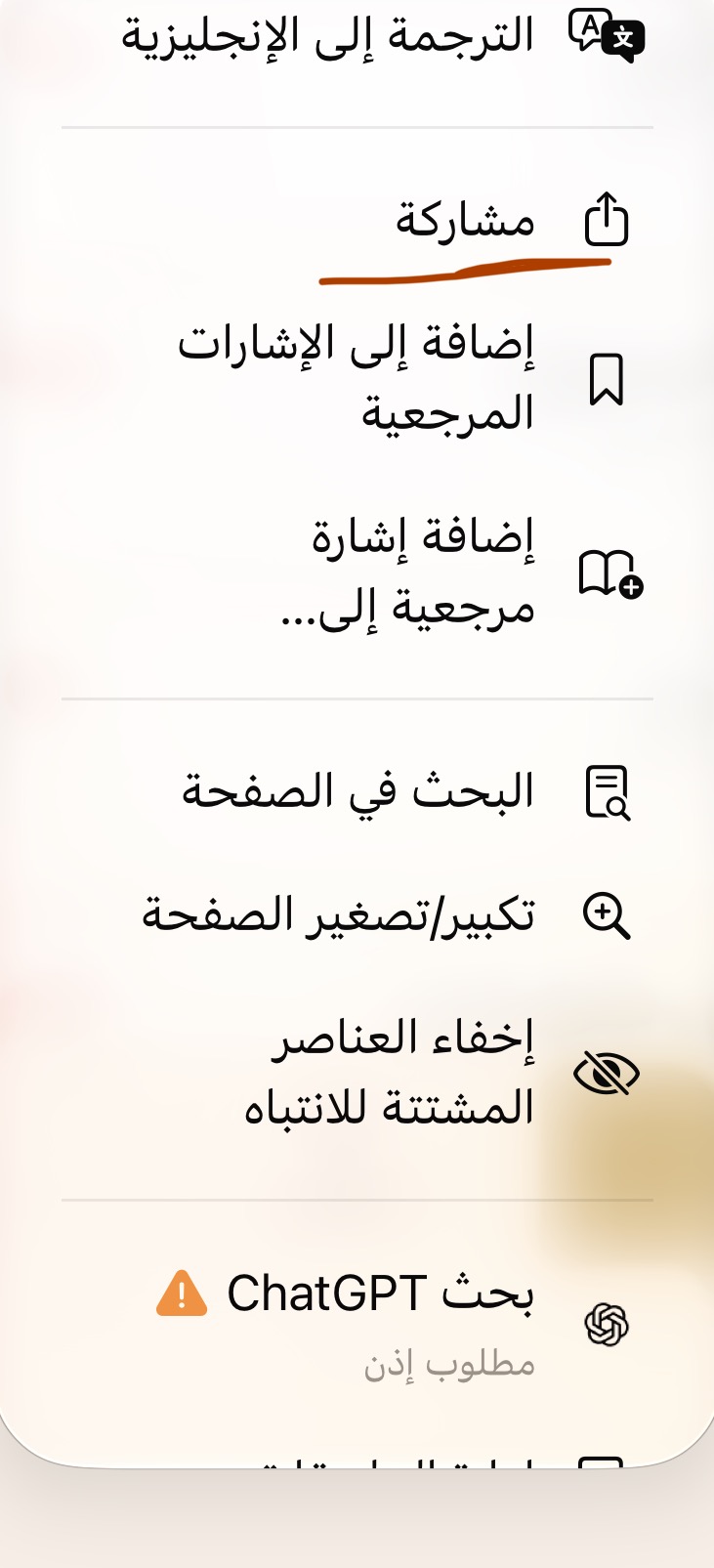
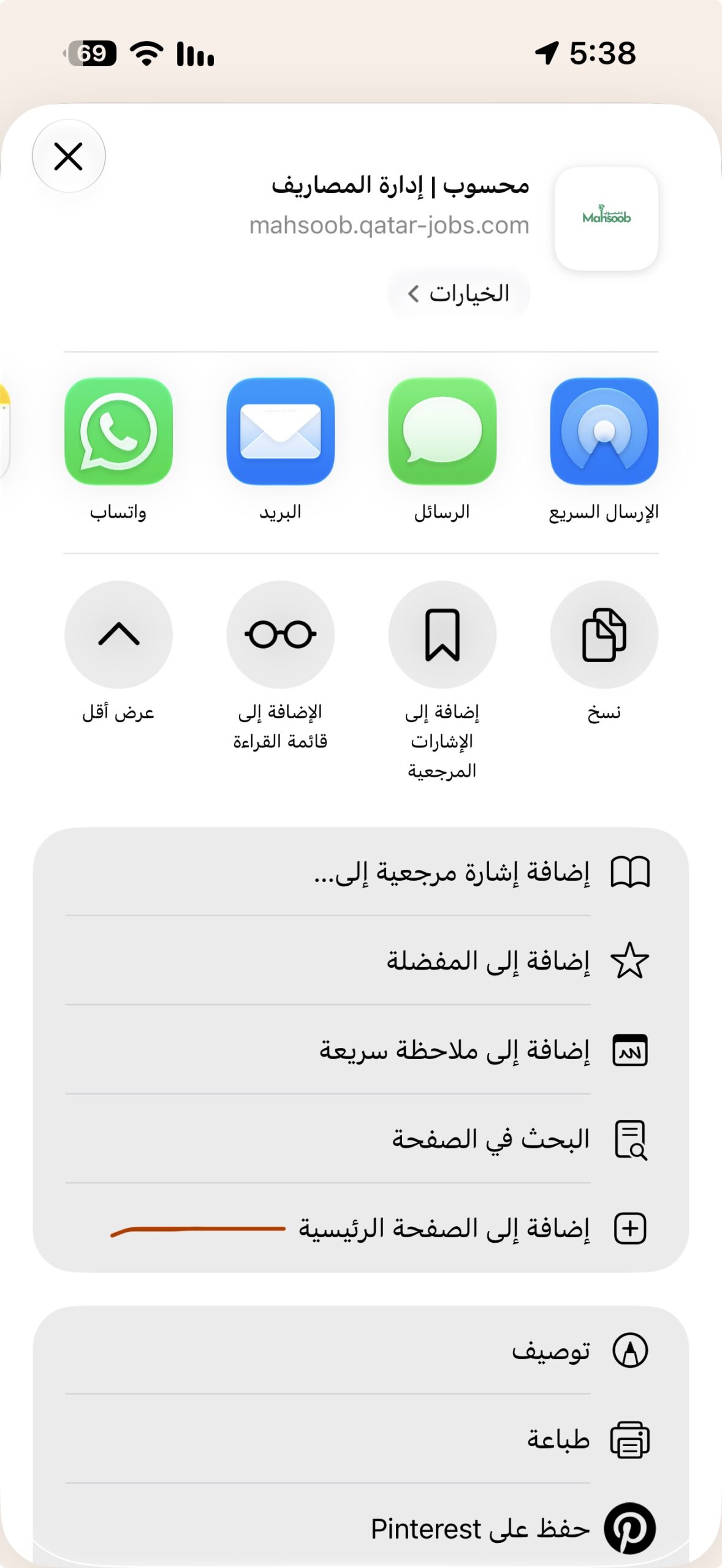
- اضغط زر المشاركة أسفل Safari.
- اختر إضافة إلى الشاشة الرئيسية ثم اضغط إضافة.
- افتح أيقونة محسوب الجديدة من شاشة الآيفون الرئيسية.
مهم: نسخة الآيفون دي ليست تنزيلًا من App Store. وبما أنه ما في تسجيل دخول أو مزامنة حساب، بيانات كل جهاز تبقى على ذلك الجهاز. لو عايز تنقل بياناتك لجهاز آخر، استخدم النسخ الاحتياطي والاستعادة من الإعدادات.
كيف تفعّل تنبيهات تسجيل المصروفات؟
- افتح محسوب وانتقل إلى الإعدادات.
- تحت إعدادات التذكير فعّل خيار تذكيرات تسجيل المصروفات.
- اختر المدة المناسبة لك من الخيارات التي تظهر.
- إذا طلب الهاتف أو المتصفح إذن الإشعارات، اختر سماح.
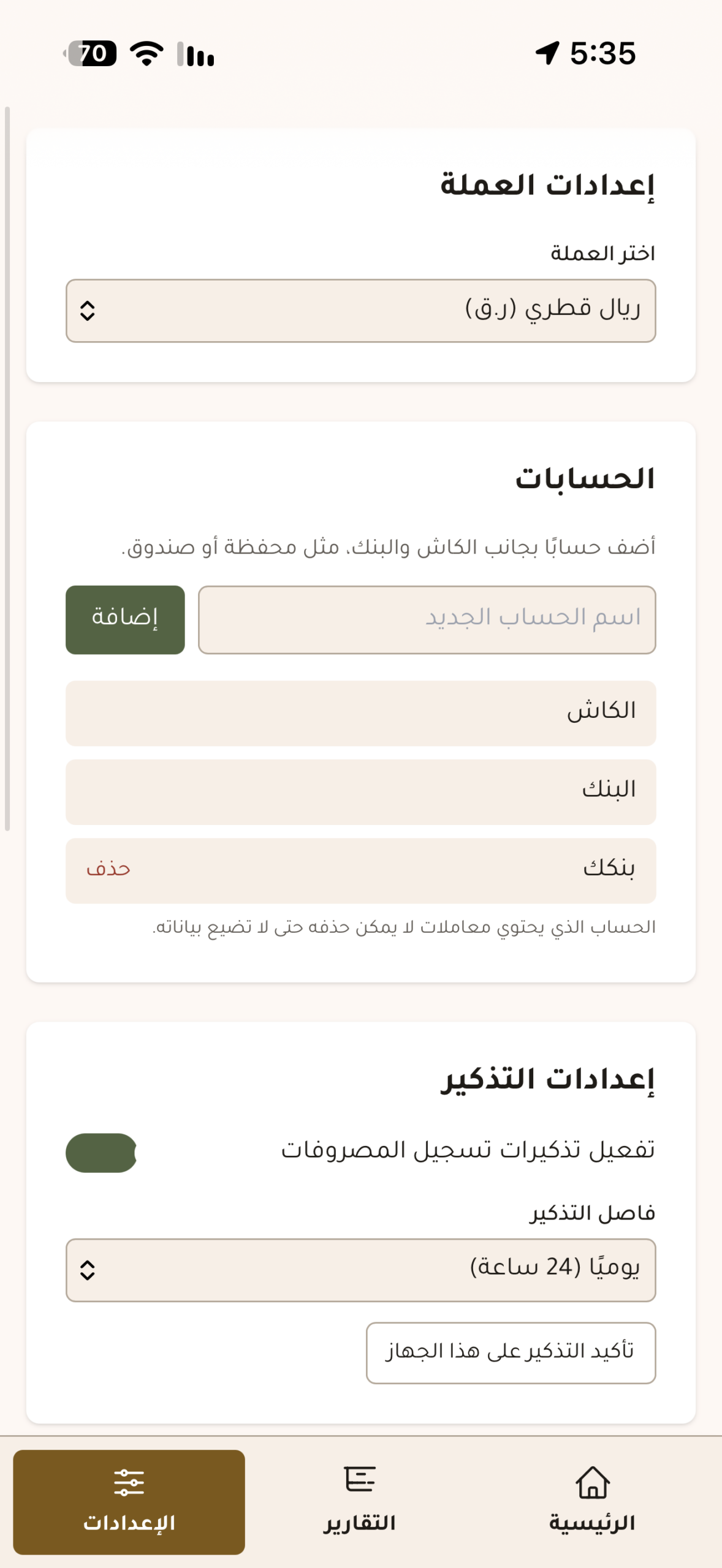
على الآيفون، افتح محسوب من الأيقونة التي أضفتها للشاشة الرئيسية قبل تفعيل التنبيهات. وإذا لم تصلك، تأكد من سماح الإشعارات لمحسوب في إعدادات الهاتف، ومن وجود اتصال بالإنترنت. التذكير يساعدك تتذكر التسجيل؛ إضافة العملية نفسها تتم بيدك.
احفظ بياناتك قبل تغيير الهاتف
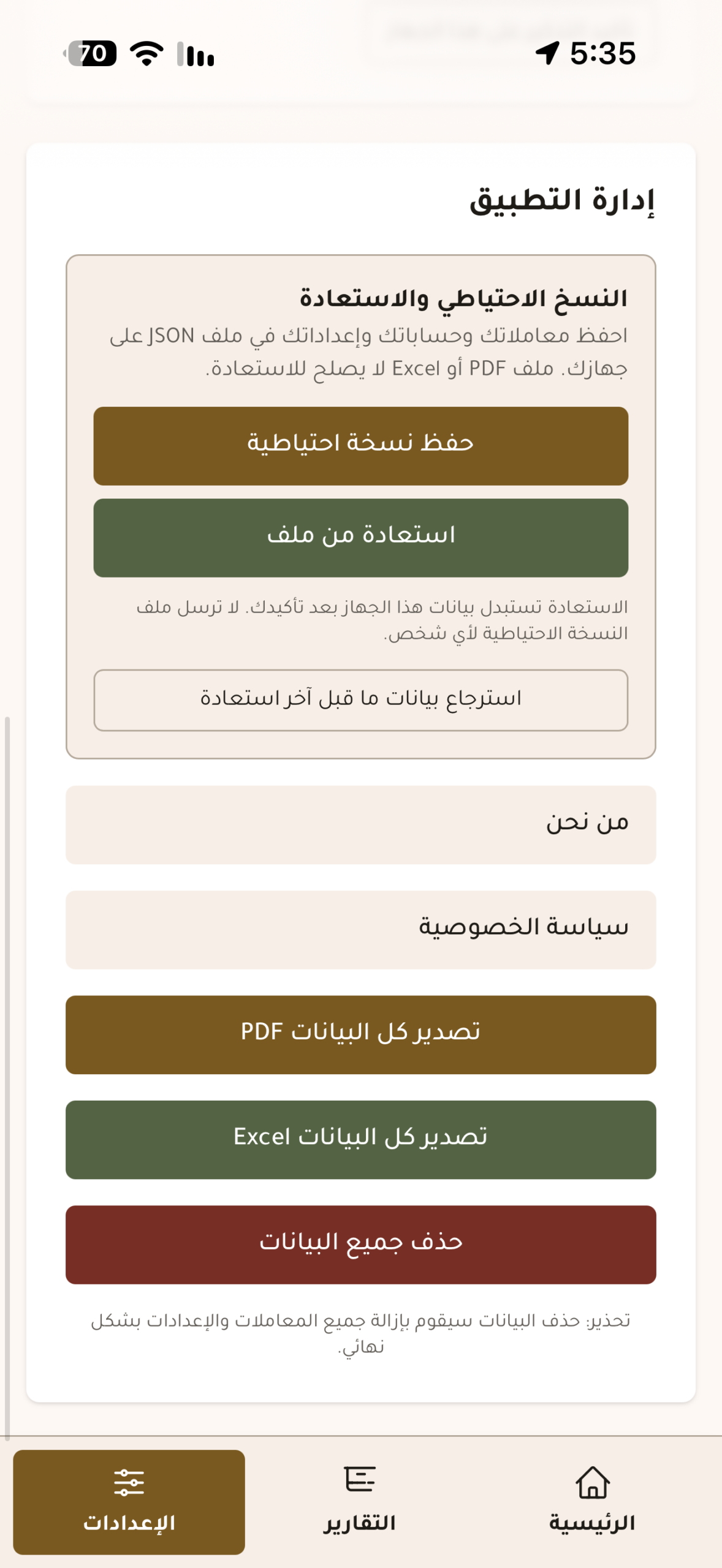
من الإعدادات ← النسخ الاحتياطي والاستعادة اضغط حفظ نسخة احتياطية. احتفظ بملف JSON في مكان آمن، وعند الحاجة اضغط استعادة من ملف واختره. ملف PDF أو Excel مخصص للتقرير ولا يصلح لاستعادة البيانات. انتبه: الاستعادة تستبدل بيانات الجهاز الحالي بعد تأكيدك، فاحفظ نسخة منه أولًا إذا كان فيه معاملات مهمة.
الخلاصة
محسوب مناسب لو عايز طريقة خفيفة تتابع بها دخلك ومصروفاتك وتعرف رصيد الكاش والبنك من غير تعقيد. جرّبه على أندرويد، أو افتح نسخة الويب للآيفون وأضفها للشاشة الرئيسية. وإذا عندك اقتراح يخلّي التطبيق أسهل، اكتب لينا في التعليقات هنا على صلصال الرقمية.