PLAN E: نظّم مواعيدك ومهامك على أندرويد والآيفون | صلصال الرقمية

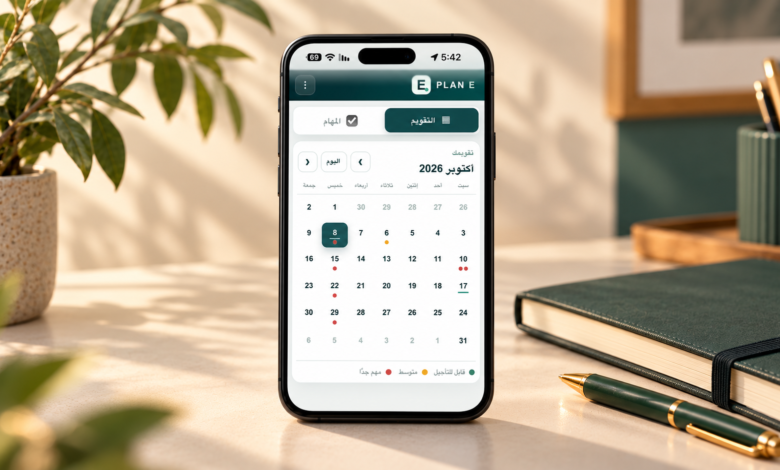
صلصال الرقمية تقدّم ليك PLAN E، تطبيق بسيط يجمع مواعيدك ومهامك في مكان واحد. عندك اجتماع مهم، مشوار ممكن يتأجل، وشغل عايز تنجزه خلال الأسبوع؟ افتح التقويم وشوف يومك بوضوح بدل ما تتوزع المواعيد بين الورق والملاحظات.
ما هو تطبيق PLAN E؟
PLAN E يساعدك ترتّب مواعيدك في تقويم شهري، وتكتب قائمة مهام مستقلة أو تربط المهمة بتاريخ. كل موعد أو مهمة لها درجة أهمية بلون واضح، وتقدر تحدد وقت تذكير مناسب ليك. التطبيق لا يحتاج تسجيل دخول.
أهم مميزات PLAN E
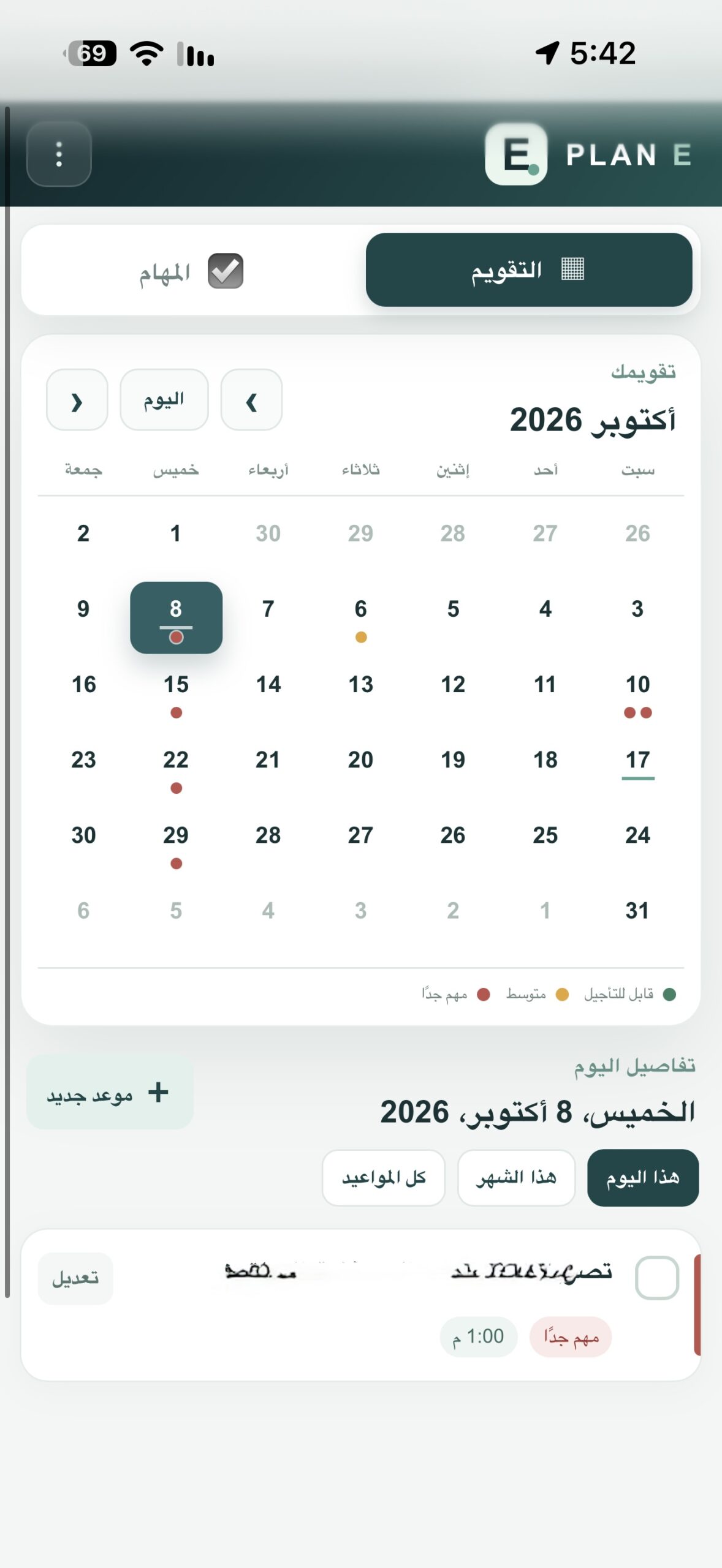
- تقويم شهري واضح: تصفّح الشهور واضغط على أي يوم لتشوف تفاصيله.
- ألوان للأهمية: الأخضر قابل للتأجيل، الأصفر متوسط، والأحمر مهم جدًا. ولو اليوم فيه أكثر من موعد تظهر له علامات متعددة.
- عرض المواعيد: بدّل بين «هذا اليوم» و«هذا الشهر» و«كل المواعيد».
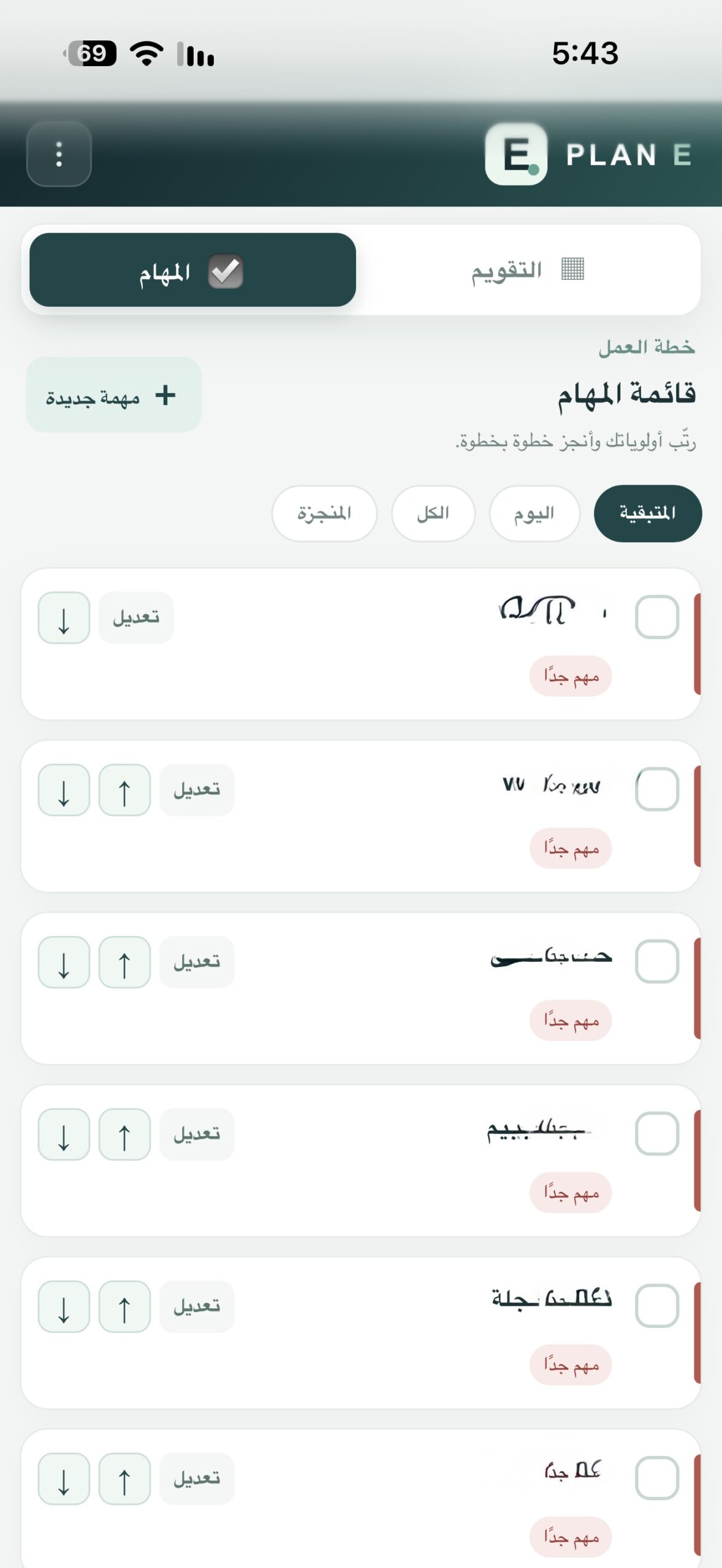
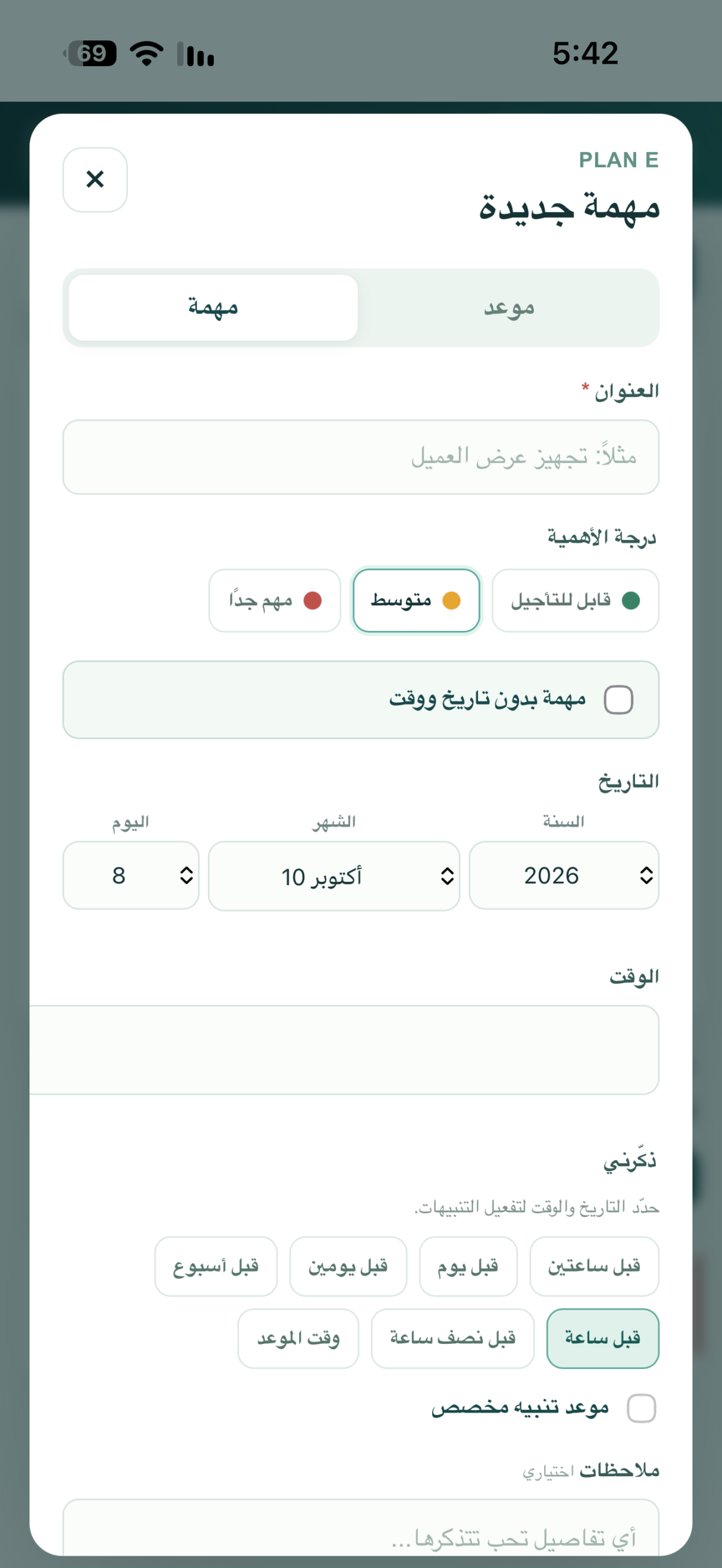
- قائمة مهام: أضف مهمة بتاريخ أو بدون تاريخ، وعلّم عليها بعد الإنجاز، وغيّر ترتيبها بأزرار الرفع والنزول.
- تنبيهات مرنة: اختر قبل الموعد بساعة أو ساعتين أو يوم أو يومين أو أسبوع، أو حدّد موعد تنبيه مخصص.
- تقويم هجري اختياري: فعّله من الإعدادات إذا كان أنسب ليك.
- نسخة احتياطية: نزّل ملف بياناتك واستعده عند تغيير الجهاز.
كيف تضيف موعدًا أو مهمة؟
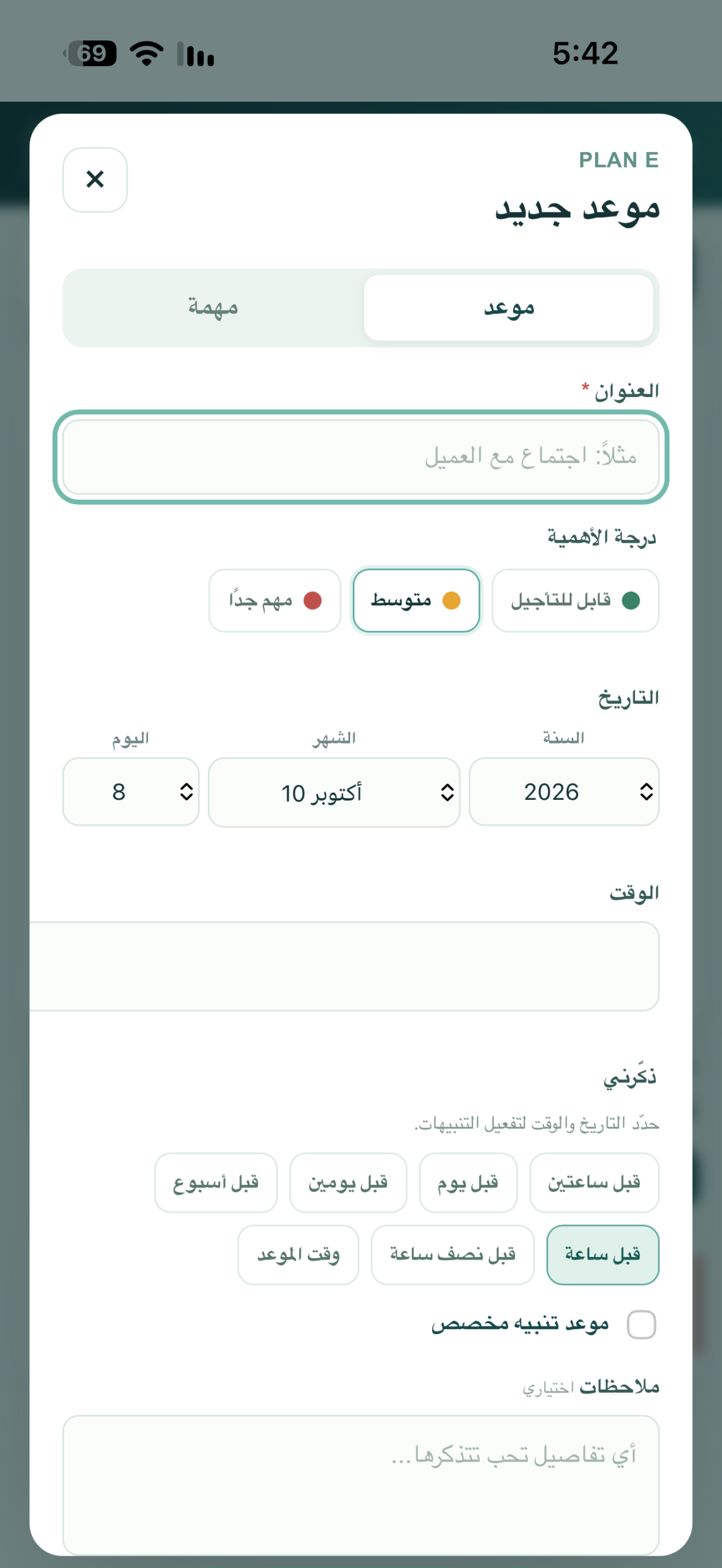
من صفحة التقويم اضغط «موعد جديد»، اكتب العنوان وحدد التاريخ والوقت ودرجة الأهمية، ثم اختر متى يذكّرك التطبيق. مثال: لو عندك اجتماع الساعة 2، ممكن تخليه ينبهك قبلها بساعتين. ومن قسم المهام أضف شغلك اليومي، ولو ما عنده موعد محدد اختر «مهمة بدون تاريخ ووقت».
تحميل PLAN E لأندرويد
لو جهازك أندرويد، نزّل النسخة الرسمية مباشرة من صفحة PLAN E على Google Play. بعد التثبيت افتح التطبيق وابدأ بأول موعد أو مهمة.
طريقة استخدام PLAN E على الآيفون
على الآيفون، افتح موقع PLAN E من Safari وأضفه للشاشة الرئيسية؛ بعدها تفتحه من أيقونته مثل التطبيق. لو وصلك الرابط داخل واتساب، افتحه في Safari أولًا.
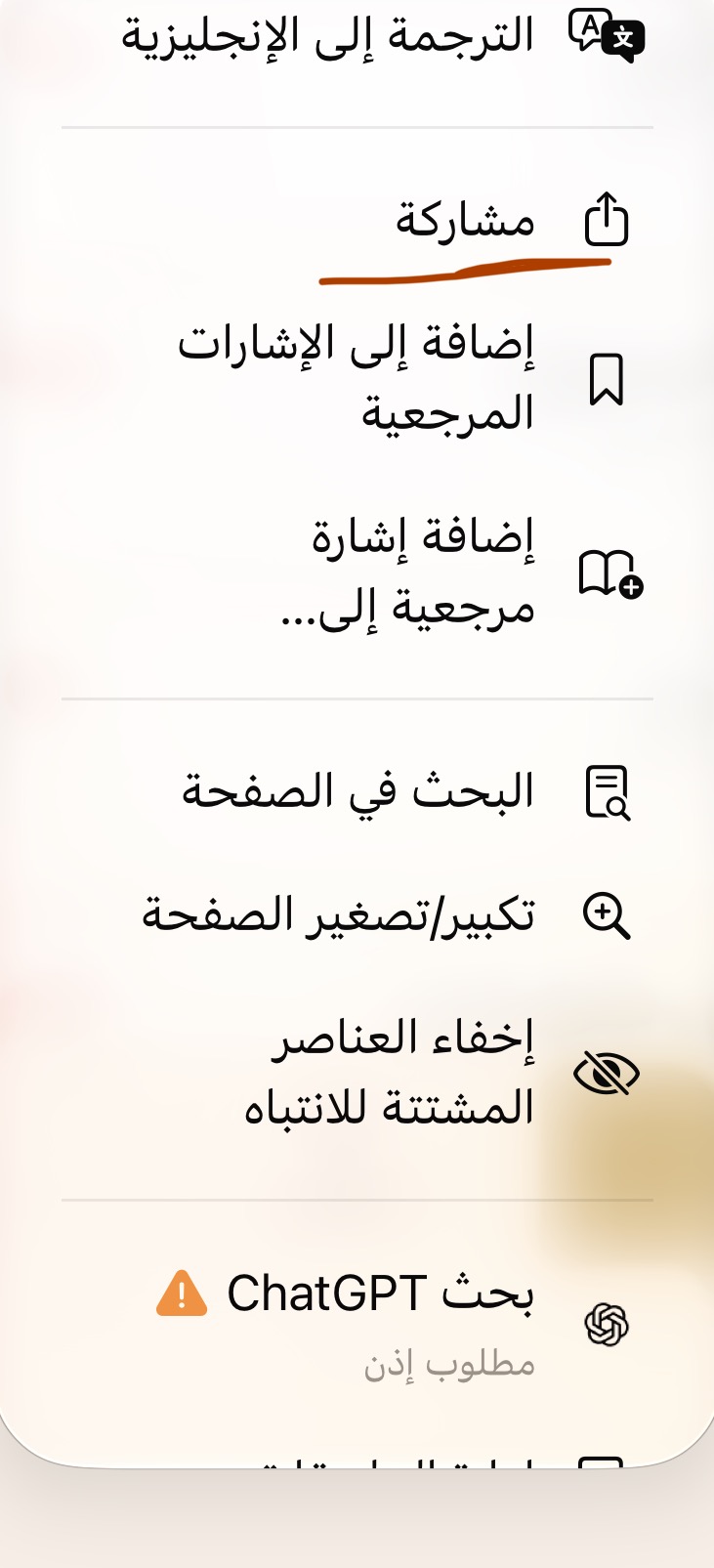
- اضغط زر مشاركة في Safari.
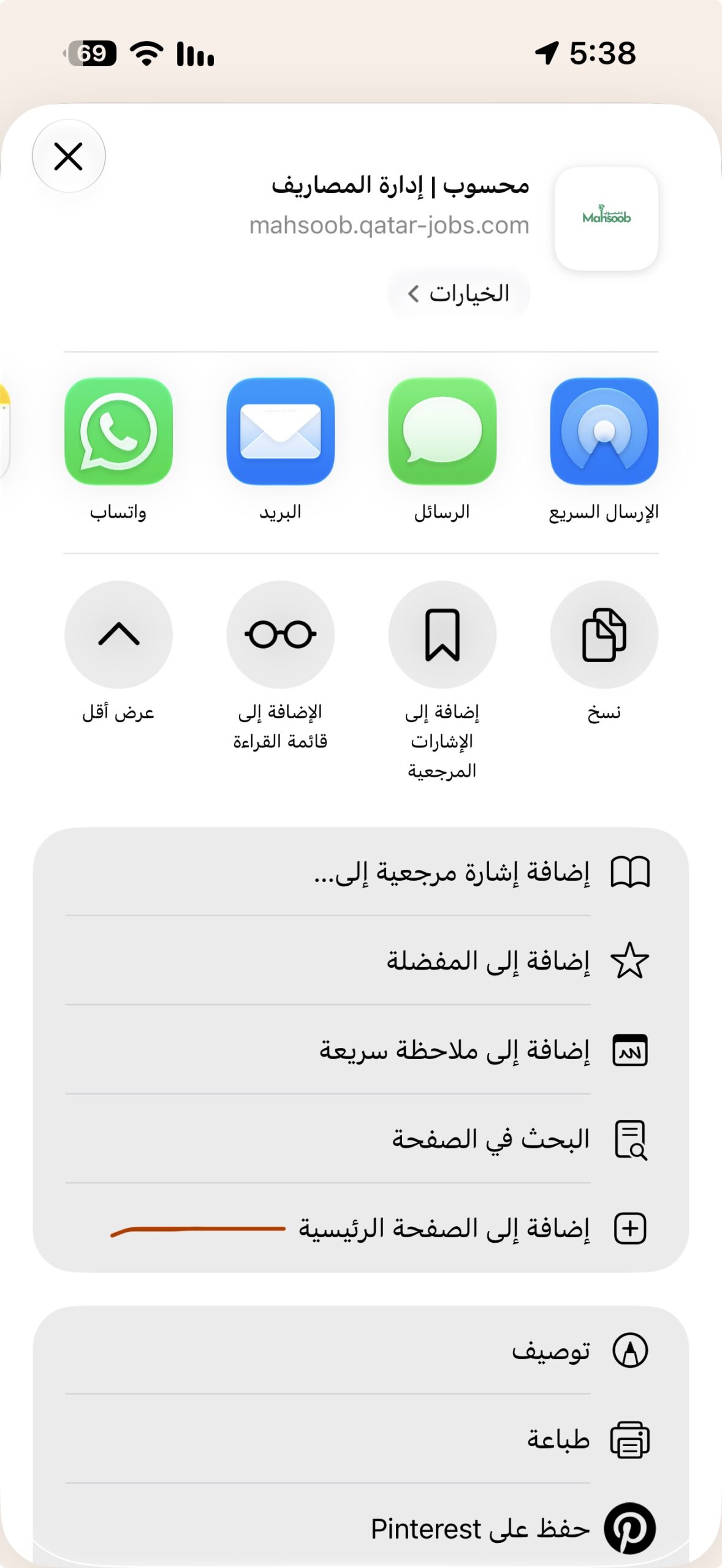
- انزل في القائمة واختر إضافة إلى الصفحة الرئيسية.
- اضغط إضافة، ثم افتح أيقونة PLAN E من الشاشة الرئيسية.
الصور الجاية تعرض مكان زر «مشاركة» وخيار «إضافة إلى الصفحة الرئيسية» في Safari. اسم محسوب ظاهر فيها لأنه المثال المصوّر، لكن الخطوات نفسها لموقع PLAN E.
مهم: نسخة الآيفون دي من الموقع، وليست تنزيلًا من App Store. سجلاتك محفوظة على الجهاز الذي تستخدمه؛ لذلك اعمل نسخة احتياطية قبل تغيير الهاتف.
كيف تفعّل التنبيهات والتقويم الهجري؟
- افتح PLAN E من أيقونته على الشاشة الرئيسية، ثم افتح الإعدادات.
- اضغط تفعيل التنبيهات واسمح للإشعارات إذا طلب الآيفون أو المتصفح ذلك.
- عند إضافة موعد أو مهمة بتاريخ، اختر وقت التذكير الذي يناسبك.
- إذا أردت عرض التاريخ الهجري، فعّل خيار استخدام التقويم الهجري من الإعدادات.
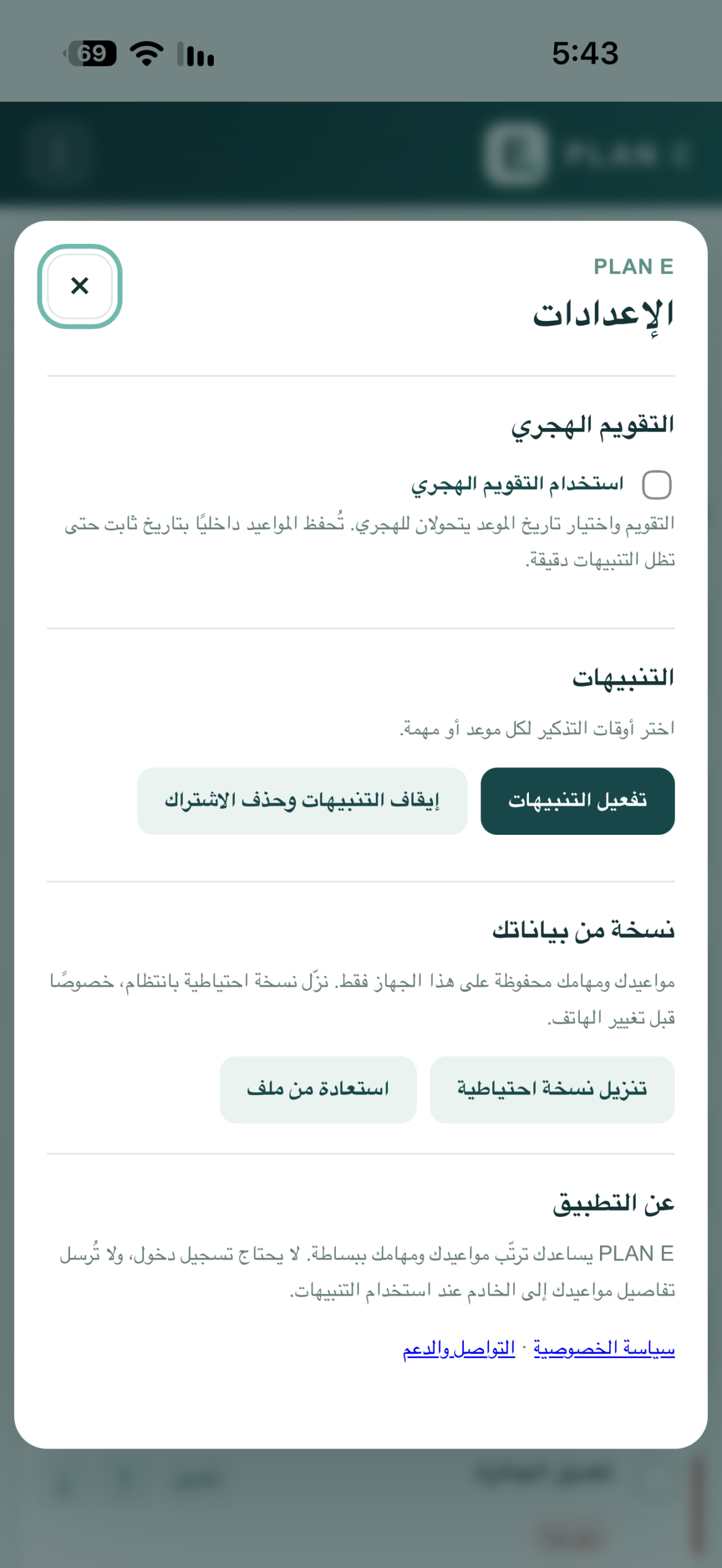
لو ما وصل التنبيه على الآيفون، تأكد إنك أضفت الموقع للشاشة الرئيسية، وسمحت بإشعارات PLAN E من إعدادات الهاتف، وأن عندك اتصال بالإنترنت. التذكير يعتمد على التاريخ والوقت الذي تختاره لكل موعد.
احفظ نسخة من مواعيدك ومهامك
من الإعدادات ← نسخة من بياناتك اضغط تنزيل نسخة احتياطية واحتفظ بالملف في مكان آمن. وعند تغيير الجهاز استخدم استعادة من ملف. بما أنه ما في تسجيل دخول أو مزامنة بين الأجهزة، النسخة الاحتياطية مهمة حتى ما تفقد مواعيدك.
الخلاصة
PLAN E مناسب لو عايز تشوف مواعيدك ومهامك بوضوح، وتحدد المهم منها، وتتذكره في الوقت المناسب. نزّله من Google Play لأندرويد، أو افتح نسخة الآيفون عبر Safari وأضفها للشاشة الرئيسية. جرّبه وورينا رأيك في التعليقات على صلصال الرقمية.